在使用Windows 7操作系统时,有时会遇到音频服务未运行的问题,导致电脑无法播放声音。这通常是由于系统服务配置错误、驱动程序问题或其他系统故障引起的。下面是处理Windows 7音频服务未运行问题的详细步骤,帮助您快速恢复音频功能。
步骤1:检查音频服务状态
您需要确认音频服务是否已停止运行。具体操作如下:
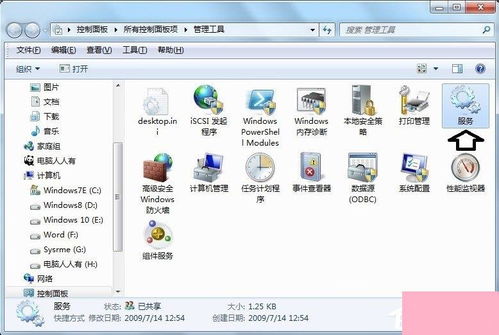
- 点击“开始”菜单,在搜索框中输入“services.msc”并按回车键,打开服务管理器。
- 在服务列表中,找到“Windows Audio”服务,检查其状态是否为“已启动”。如果显示“已停止”或“已暂停”,则说明音频服务未运行。
步骤2:启动音频服务
如果音频服务未运行,请按照以下方法启动它:
- 右键点击“Windows Audio”服务,选择“属性”。
- 在属性窗口中,确保启动类型设置为“自动”,然后点击“启动”按钮以启动服务。
- 如果启动失败,请检查依赖服务(如“Windows Audio Endpoint Builder”)是否也正常运行,必要时一并启动它们。
步骤3:更新或重新安装音频驱动程序
音频服务未运行可能与驱动程序问题相关。请尝试以下操作:
- 打开“设备管理器”(可通过搜索“devmgmt.msc”访问)。
- 展开“声音、视频和游戏控制器”类别,右键点击您的音频设备,选择“更新驱动程序软件”。
- 如果更新无效,可以卸载当前驱动程序,然后重启电脑,系统会自动重新安装驱动程序。
步骤4:运行系统音频疑难解答
Windows 7内置了音频疑难解答工具,可自动检测并修复常见问题:
- 点击“开始”菜单,选择“控制面板”,然后进入“疑难解答”选项。
- 点击“硬件和声音”下的“音频播放疑难解答”,按照向导提示完成检测和修复。
步骤5:检查硬件连接和设置
如果软件方法无效,请确认硬件连接正常:
- 检查扬声器或耳机是否正确插入音频插孔,并确保音量未静音。
- 在控制面板中打开“声音”设置,确认默认播放设备已正确选择。
预防建议
为避免音频服务问题再次发生,建议定期更新Windows系统和驱动程序,并避免随意修改系统服务设置。如果问题频繁出现,可考虑使用系统还原功能恢复到正常状态。
通过以上步骤,大多数Windows 7音频服务未运行的问题可以得到解决。如果问题依旧,建议联系专业技术支持。